
TIPS 02: SG流「素材メモ」の取り方

感じたことをそのまま書くことでカットの印象が脳に深く刻まれる
ドキュメンタリーの編集やイベント撮影で素材が膨大にあり、それらをもとに編集して作品を作らなくてはいけないときなどは、「素材メモ」という特殊な方法でメモを取るようにしています。
通常のメモであれば「どんな画なのか」「どこで撮ったのか」「誰が出ているのか」など、状況説明の内容を記すかと思いますが、素材メモではその画に映っている内容だけでなく、そのとき自分が見て思ったことや編集アイデアなどをテロップで記入するようにしています。
例えば、パッと画を見たときに「どんな場面でこの画は使えるのか」「どう編集したら面白いのか」「どう感じたのか」などを書いていきます。書く内容は「シーン切り替えに使えそう」「何かの説明の画として使えそう」「別のシーンの伏線にできるかも」など、雑でもいいので思ったことをとにかく全て書いておきます。
また、このとき感じたアイデアは本編に活きなくても問題ありません。感じたことを自分の言葉でそのまま書くことによって、一度見ただけでは覚えきれないような素材量であっても、1カット1カットに対しての印象が脳に深く刻まれ、刷り込まれるようになります。
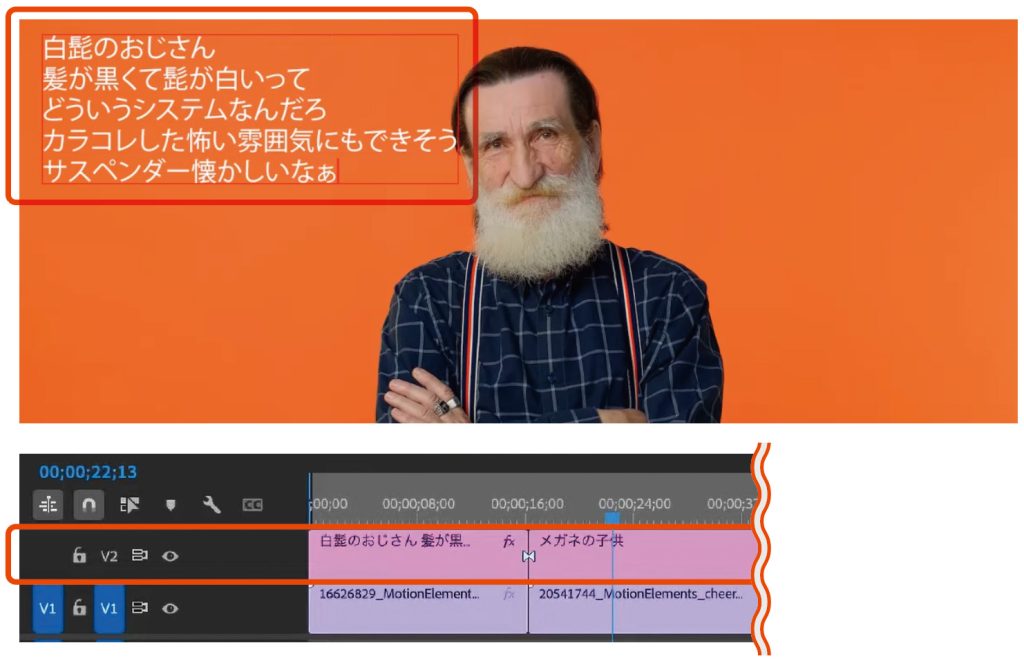
素材メモの内容
画の内容
・種類(インタビュー、インサート)
・場所
・人物(誰が出ているか)
・状況説明


感情や編集アイデアを一緒にメモする
・どんな場面で使えそうか(シーンの切り替え、説明の画としてなど)
・編集アイデア(別のシーンの伏線にできるかもしれない、他のカットと繋いだら気持ちいいかもしれないなど)
・自分がどう感じたか(喜怒哀楽、「とても良い人そうだなぁ」など)
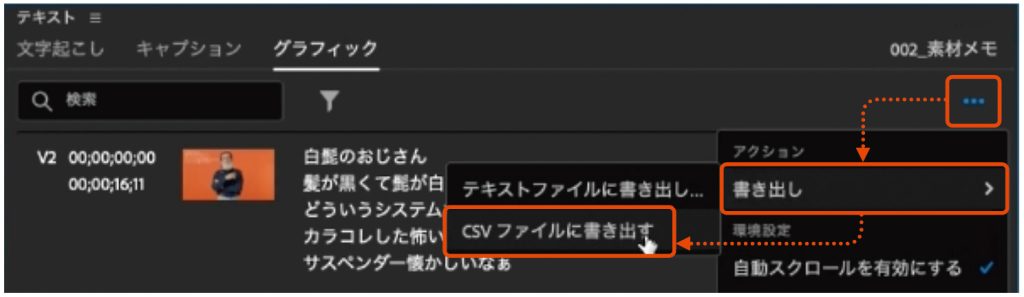
書いた素材メモは、テキストウィンドウのグラフィックタブを選択し、右上の3点メニューから[書き出し]>[CSVファイルに書き出す]を選択することで、テキストファイルとして書き出すことができる。保存したCSVファイルをExcelやスプレッドシートに読み込むことで、画を見なくとも文字情報だけで構成ができるようになり、編集作業がスムーズになる。
TIPS 03: 秘蔵エクステンション「Quiver」

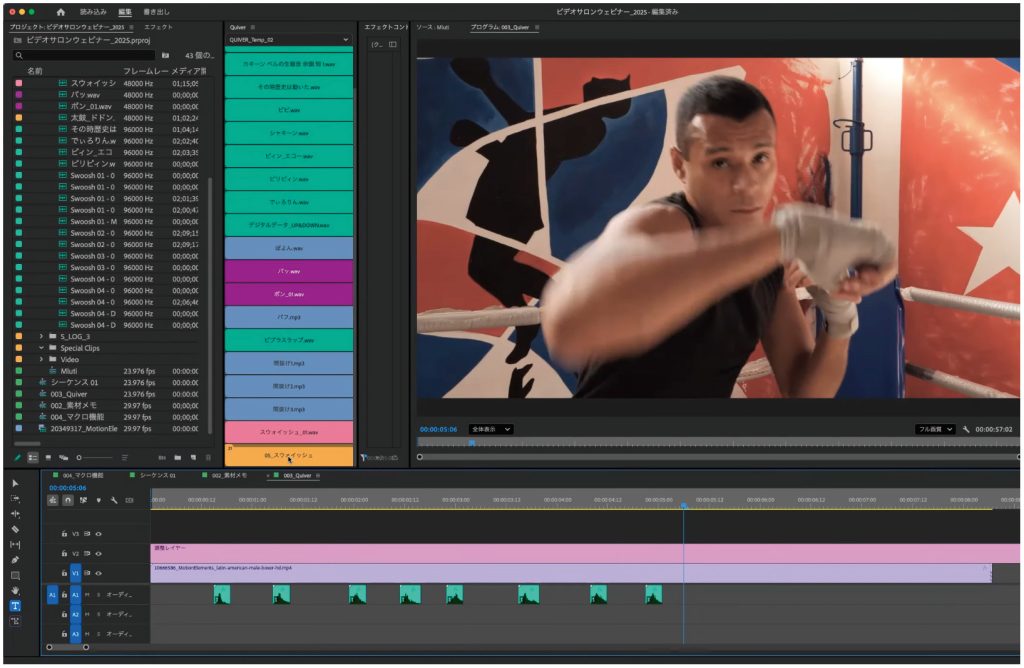
Quiverのパネル画面
SEやクリップは、プロジェクトパネルからドラッグ&ドロップでQuiverパネル内に格納することができ、自由に取り出すことができる。
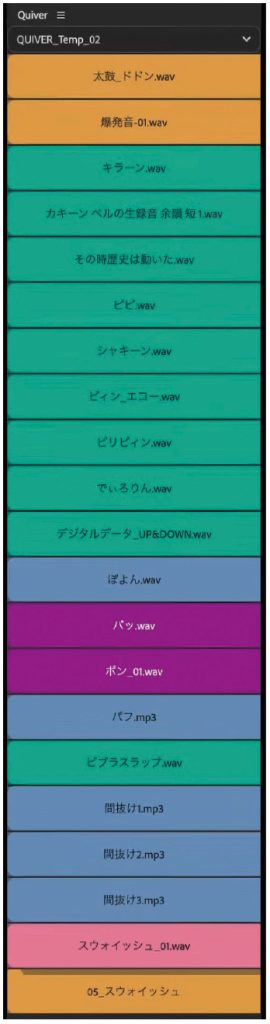
Quiver
ショートカットでタイムラインの再生中でもクリップを追加できるPremiere専用のエクステンション。Quiverのパネルにクリップを登録することでタイムラインの再生中でも容易にクリップを追加できる。

タイムラインを再生しながらリアルタイムでSEなどを追加できる
Premiereを使う上で、「Quiver」というお勧めのエクステンションがあります。Quiverを使うことで、SEやクリップなどのファイルをQuiverのパネル内にまとめて格納することができ、シーケンスに対してワンタッチで適用できるようになります。つまり、タイムラインを再生しながらリアルタイムでSEを追加することができるようになり、より直感的な編集が可能になります。
もちろん、SEだけでなくテロップや映像なども登録できます。また、後述するStream Deckなどのデバイスと連動させることもできるため、サンプラーのように使用することも可能です。
TIPS 04: マクロを組むためのソフト・機材

マクロとは?
ソフトウェア上で繰り返し行う複数の操作をひとつにまとめて記録し、ボタンひとつで自動実行させる機能のこと。Premiereでは、複数のショートカットを記録させて運用するのが一般的。
ツール同士を組み合わせることでさまざまなマクロを組める
僕が普段、マクロを使うために使っているソフトや機材は、主に以下で紹介する5つになります。その中でも特にお勧めしたいのが、ExcaliburとStream Deckです。
Excaliburは、Premiere用のエクステンションで、マクロだけでなく標準機能ではできないような操作を行うことが可能になります。特筆すべきは、普段からよく使うエフェクトをショートカットに仕込むことができる点ですね。
Stream Deckは、物理ボタンにさまざまな機能を割り当てることができるため、ショートカット割り当てやマクロを登録することができます。Pre miereに限らず非常に使い勝手がいいツールだと思います。
なぜ、マクロを使うためにいろいろなソフトや機材を使うのかというと、Stream Deckやゲーミングマウスなど、それぞれにマクロを登録するだけの価値があると感じているからです。
例えば、Excaliburで仕込んだエフェクトやKeyboard Maestroで組んだマクロをStream Deckで操作することで、手元のキーボードショートカットキーを潰さずに済むメリットが生まれます。このようにツール同士を組み合わせることで、本当にさまざまなことができるようになります。
Excalibur
Premiereでの作業効率を向上させるためのさまざまな機能を搭載したエクステンション。マクロだけでなく、特定のエフェクトやプリセット、トランジションなど、各コマンドをショートカットキーに仕込むことができ、最低限の操作で素早く適用することができる。

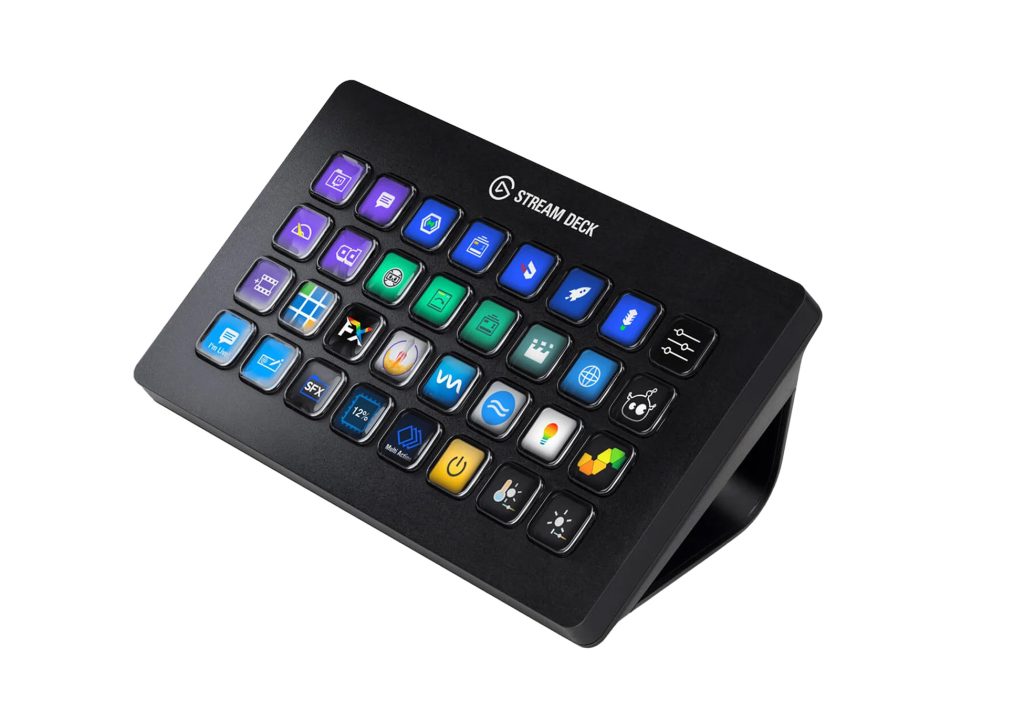
Elgato Stream Deck
設定可能なプログラマブル液晶ボタン付きのデバイス。PC操作の効率化や配信作業の簡略化を実現する左手デバイスとして人気のツール。
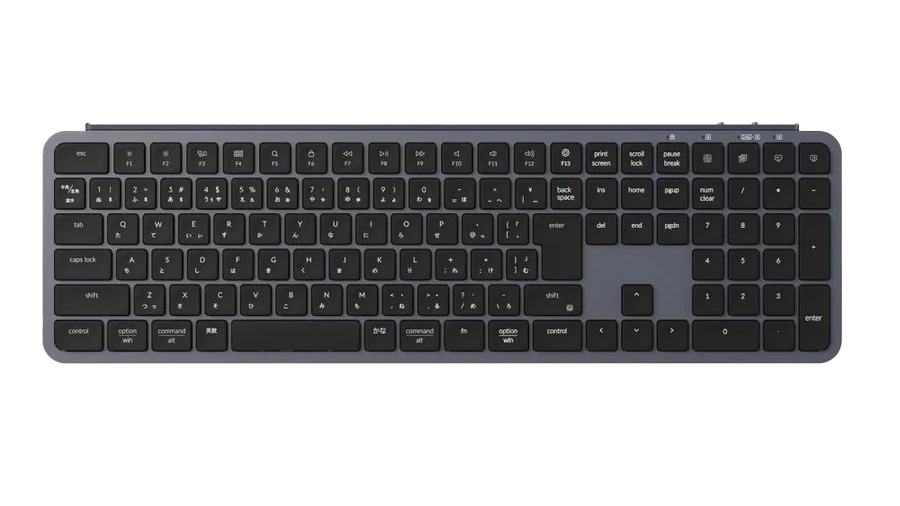
Keychron B6 Pro
軽量・超薄型・フルサイズのワイヤレスキーボード。安価にも関わらず、WEBブラウザからキーアサインやマクロを設定できるため、マクロをキーボード自体に記憶させることが可能。
Keyboard Maestro
Mac向けのマクロ自動化・キーボードショートカットカスタマイズツール。複数の手順を登録することで一連の作業を自動化可能。PremiereやPhotoshopを開いている間のみ動くマクロを作れたり、面倒な定型作業の自動化、アプリ間の操作統一などに使われ、作業時間を大幅に短縮することができる。
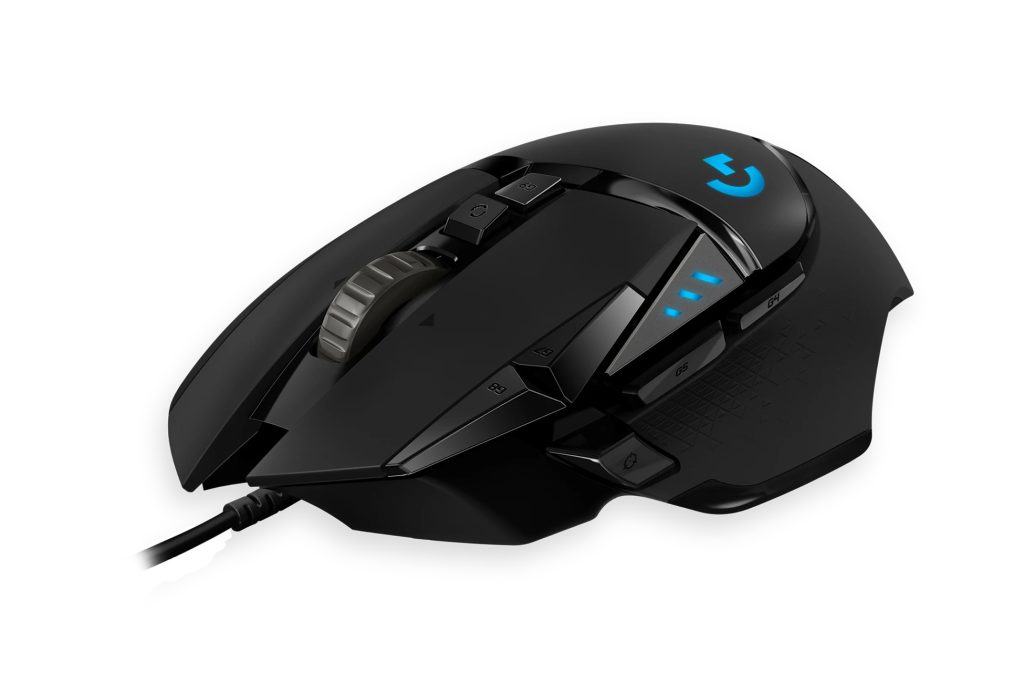
Logicool G502
プログラム可能な11個のボタンを備えたゲーミングマウス。 調節可能な6 個のウェイトを内部にさまざまな構成で配置でき、マウスのウェイトとバランスなどをカスタマイズ可能。
TIPS 05: おすすめのマクロ一覧

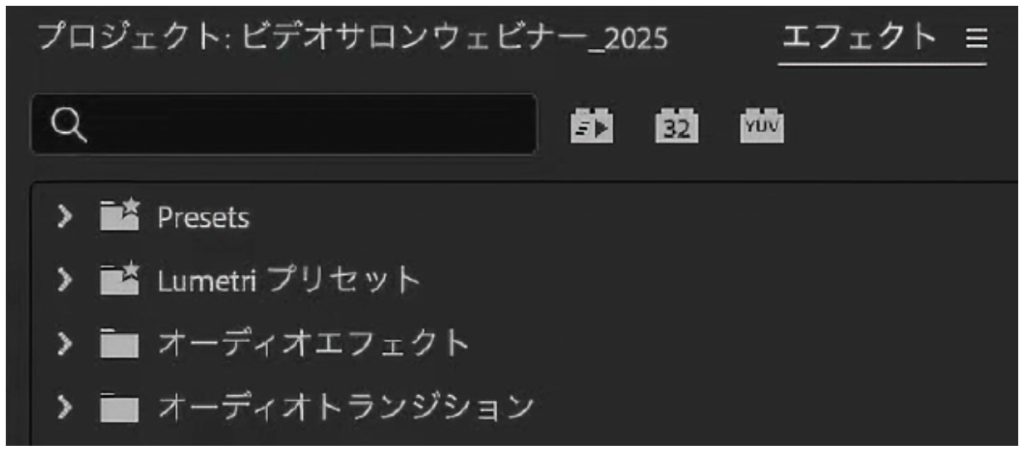
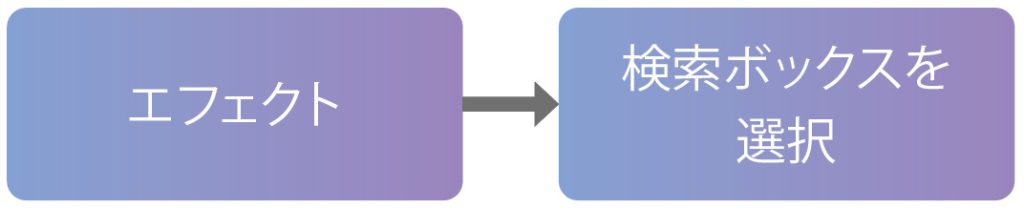
エフェクト検索
ショートカット項目順
エフェクトパネルを表示し、検索窓をクリックする、という一連の操作をマクロ化。何らかのエフェクトをかけたい際に煩わしい操作がなくなり、ワンボタンでエフェクト検索窓の入力待機状態になるため、おすすめのマクロ例。
文字のセンタリング
ショートカット項目順
上記ショートカットをまとめてマクロ化することで、テロップをワンボタンでセンタリングすることができる。同様に、テレビテロップなどでよく使われる”文字の左揃えからのセンタリング”もマクロ化しておくと便利。

横書きテキストを縦書きに
ショートカット項目順
Premiereには横書きテキストをワンタッチで縦書きに変更する機能がないため、上記のように複雑な工程が必要になる。そのため一連の操作をまとめてマクロ化しておくと、ワンボタンで縦書きにすることができる。

選択ツールと手のひらツールの切り替え

マウスの中央ボタンでも切り替え可能だが、Stream Deckに入れておくことでペンタブ使用時など、利き手が埋まっている際に役立つ。
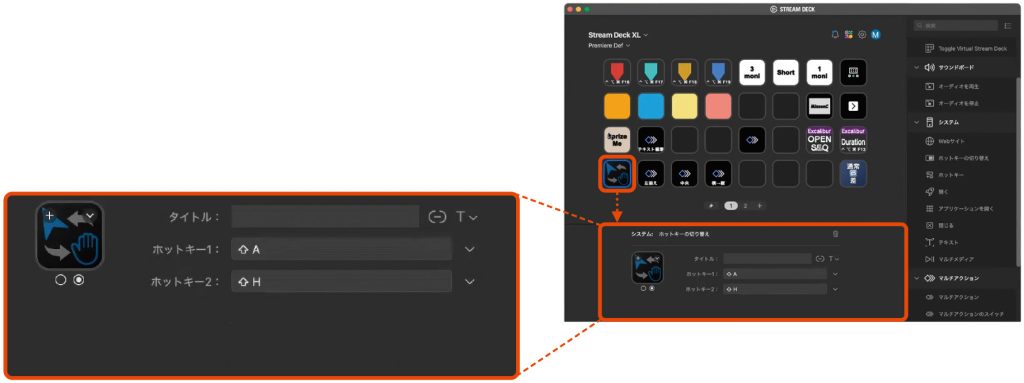
Stream Deckを使ったマクロの組み方

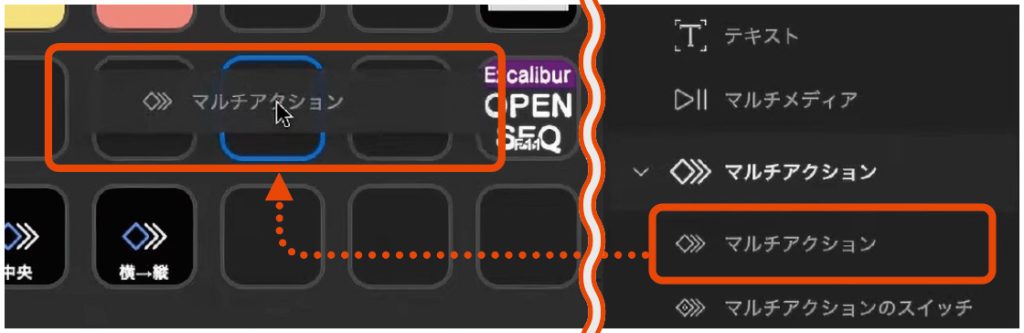
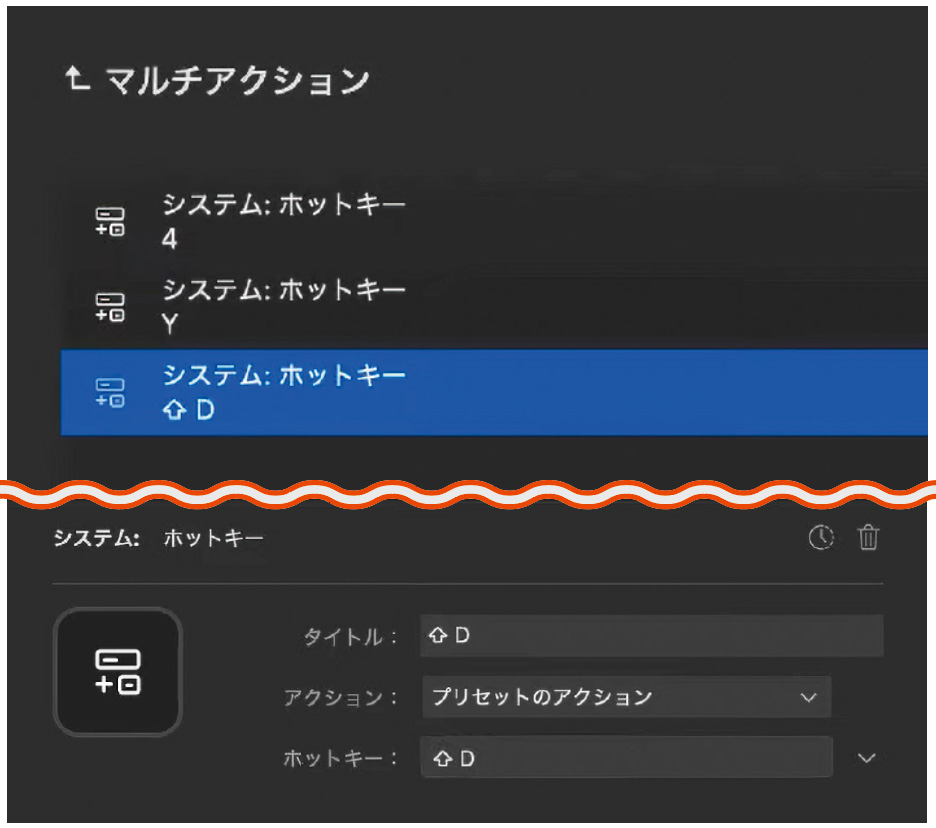
Stream Deck右側メニューから[マルチアクション]の項目を空欄の枠にドラッグ&ドロップ。

必要なショートカット数分の[ホットキー]をマルチアクションの枠内にドラッグ&ドロップすることで、ホットキーが順に追加されていく。
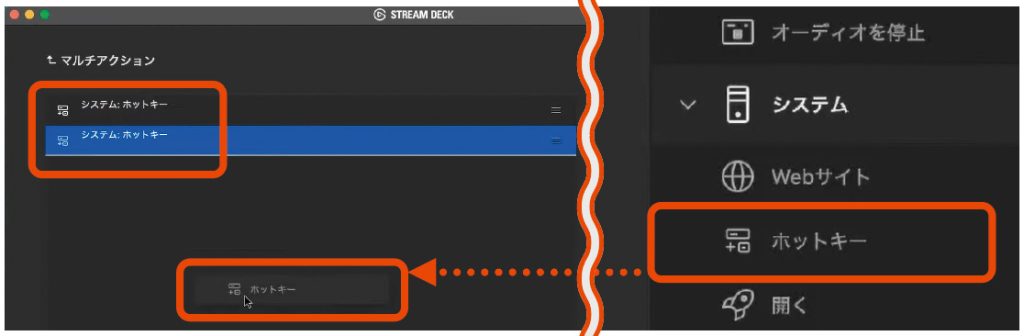

各ホットキーにショートカットを割り当てていく。複数のホットキーを追加した場合、一連の操作がひとつのマクロとしてまとめられ、Stream Deckのワンボタンで実行可能になる。
TIPS 06: 便利なスマホアプリ2選

これさえスマホに入れておけば安心できる2種類のアプリ
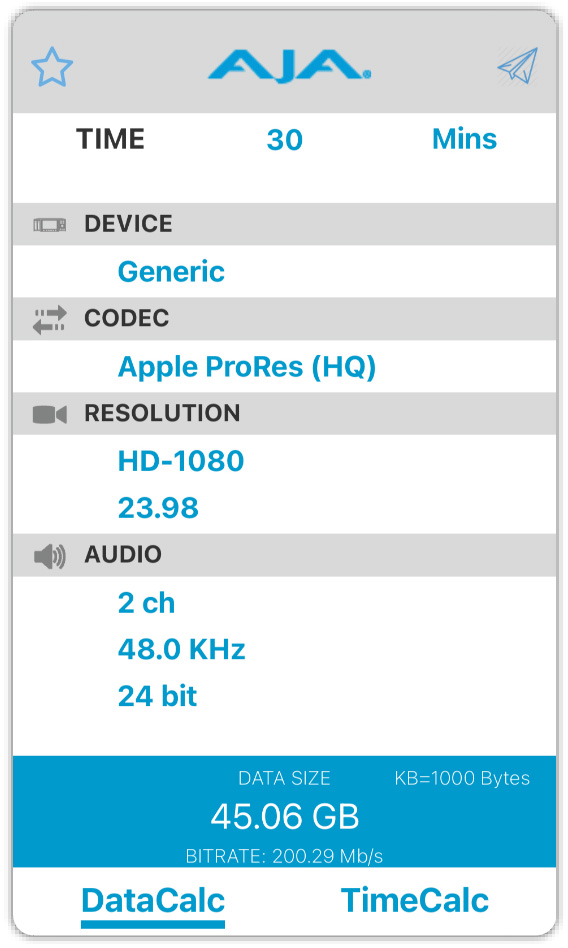
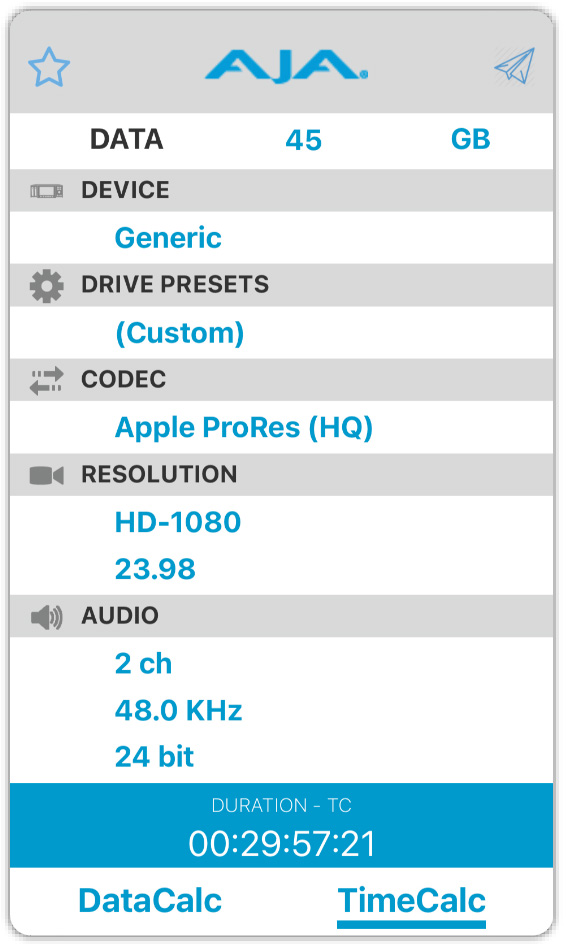
普段、僕がよく使用しているアプリの中でも特におすすめしたいのが、『AJA DataCalc』という動画データのサイズや時間を計算してくれるアプリです。これさえとりあえずスマホに入れておけば、お客さんに動画のサイズや尺を聞かれたときも安心です。
もうひとつが『Catchin’Sync』という、画音の同期を計測してくれるアプリです。画と音が本当に合っているのかどうかって自信が持てないですよね。そういった際、非常に重宝します。
AJA DataCalc
最低限の情報を入力することで動画データの容量や時間を算出できるアプリ。時間、コーデック、解像度を入力すればファイルサイズを計算でき、ファイルサイズ、コーデック、解像度を入力すれば動画の時間を割り出すことが可能。

Catchin’ Sync
画音の同期を計測するアプリ。ビデオとオーディオ信号間の同期遅延を特定することが可能。自分の見ている画と音が本当に合っているのかを確かめるときなどに役立つ。
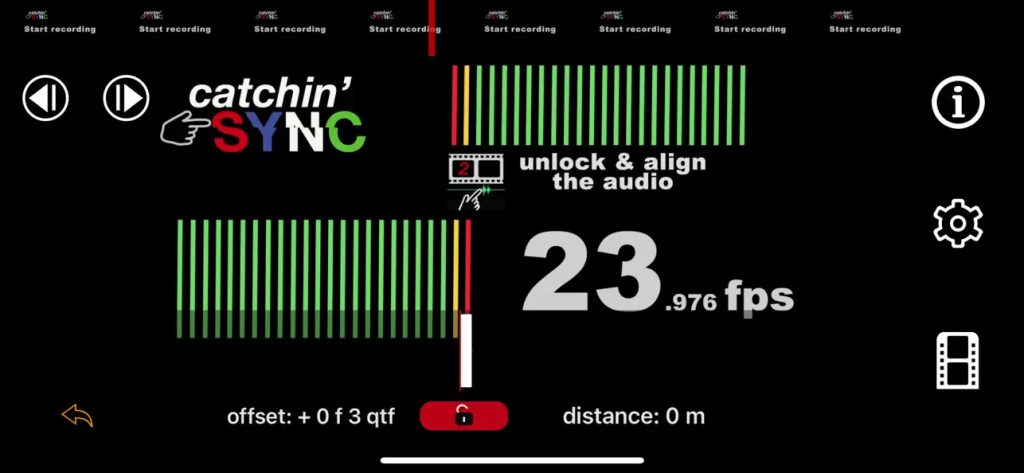
明確な同期ポイント(フレーム単位のカウントダウンなど)を持つ動画データを用意。アプリを起動するとカメラが立ち上がるので、再生した動画を録画する。アプリの分析によって、音の波形と画のタイミングを視認することができるので、ミリセカンドの単位でどの程度ズレているのかを確認できる。

TIPS 07: 購入して良かったガジェット3選

作業効率を格段に向上させる3つのガジェットを紹介
これまでにさまざまなガジェットを使用してきましたが、ここでは本当に購入して良かったと感じた3つのガジェットを紹介します。
まず、ひとつ目は3:2もしくは16:18比率のモニターです。大体の方は16:9比率のモニターを使用しているかと思いますが、もう1枚モニターを買い足すのであればこの比率のモニターがおすすめです。横長のウルトラワイドでもいいですが、個人的には首が疲れてしまうので僕のスタイルには合わなくて。一方、このサイズのモニターであれば、90度回転させることで縦型モニターとしても使用できるので、PremiereだけでなくAfter Effectsなどのワークスペースを広く確保したい際にも作業効率が格段に上がります。
ふたつ目が、Tangentの『Wave2』というコントロールパネルです。基本的にカラコレを行う際は、Lumetriカラーパネルで操作をするのが一般的かと思いますが、Wave2があれば全てのパラメーターを物理的かつ直感的に操作することができます。ゴールへ到達するまでの時間が体感で10倍くらい早くなるので、カラコレをメインで作業することの多い方にはぜひおすすめしたいですね。また、各ボタンに好きな機能を割り当てることもできるので、非常に重宝しています。
3つ目は、先にも紹介したStream Deckです。僕はXLというボタンが32個あるタイプを使用しています。ワンボタンで自分の設定したエフェクトやマクロを適用することができ、キーフレームアニメーションのプリセットやズームイン・アウトなどさまざまな機能も割り当て可能です。
3:2モニター、16:18モニター
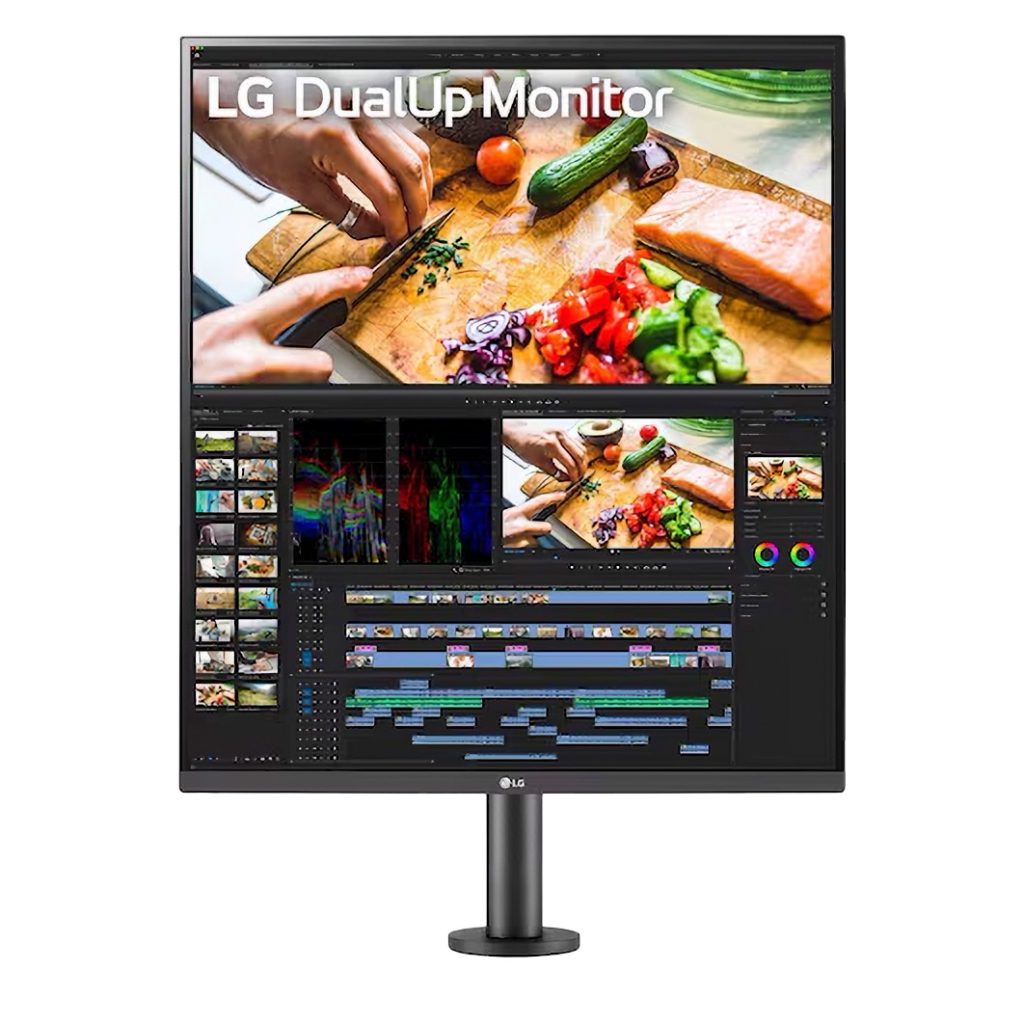
ウルトラワイドモニターの場合は左右の端までが遠いため、結局この比率のモニターに行き着いたとのこと。ただし、佐川さんの愛用するLG社の27.6インチ 16:18 Du alUpモニターはすでに生産終了している。
Tangent Wave2
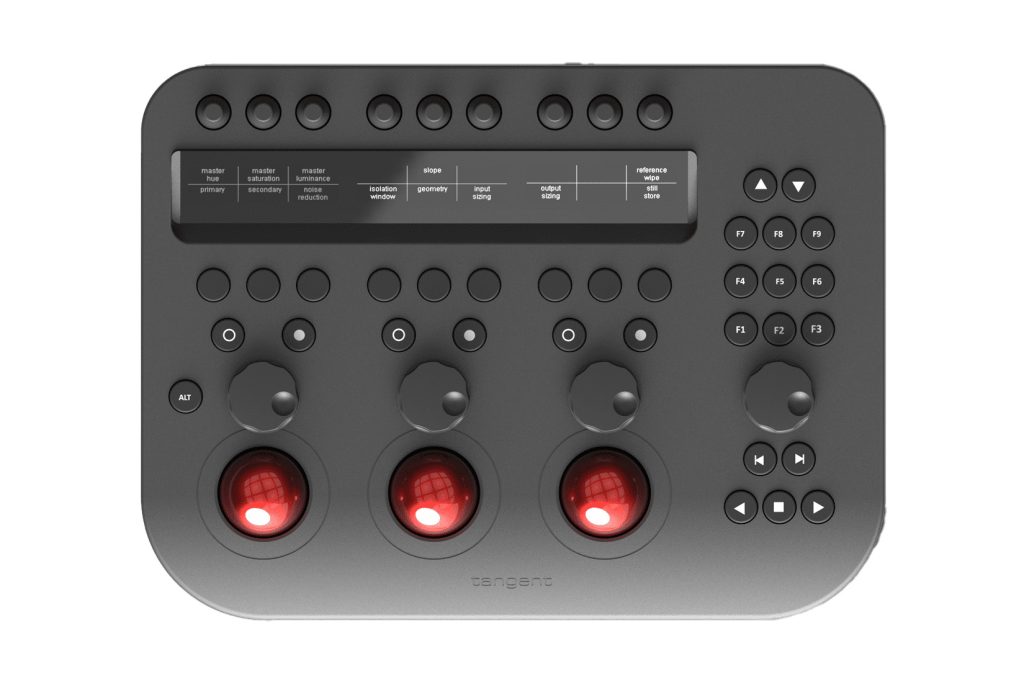
「Wave2を使えばいじりたいパラメーターを複数同時に触ることができるので、大袈裟ではなくマウス操作に比べてカラコレのスピードが10倍くらい早くなる魔法のコントロールパネルだと思います(笑)」と佐川さん。
Elgato Stream Deck
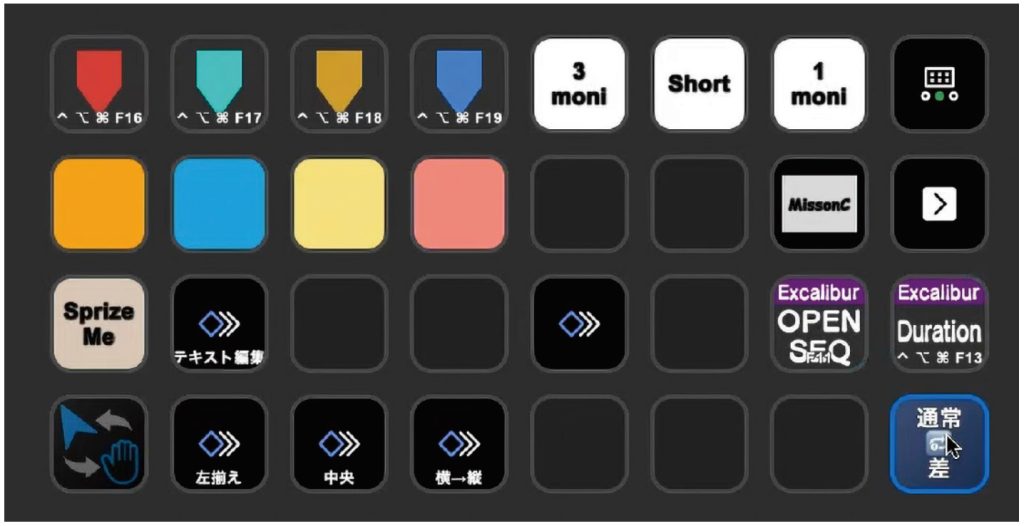
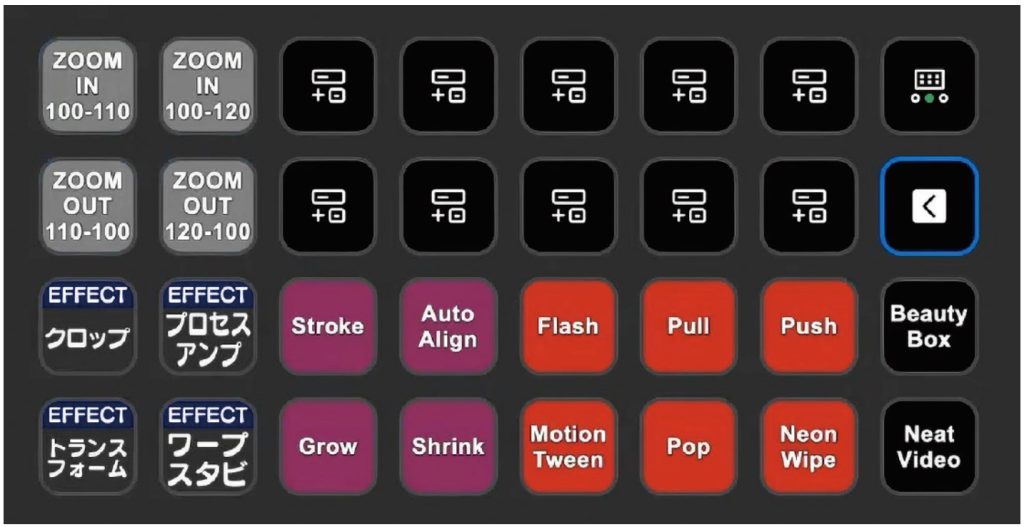
佐川さんのStream Deckに登録されているボタン一覧。選択ツールと手のひらツールの切り替えやモニターワークスペースの切り替え、Mission ControlやExcaliburの機能など、さまざまな操作がワンボタンで済むように割り当てられている。
TIPS 08: ワークスペース使い分け術

作業効率を上げるために適切なワークスペースを構築しよう
自身のワークスペースについて、あまり気にしていないという方は意外と多いかと思います。ただ、本当にそれで効率がいいのかを今一度考え直し、適切なワークスペースを模索してみてほしいんです。
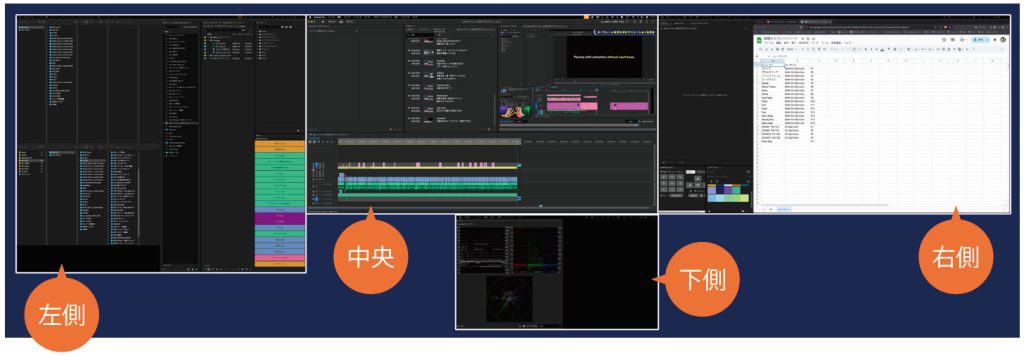
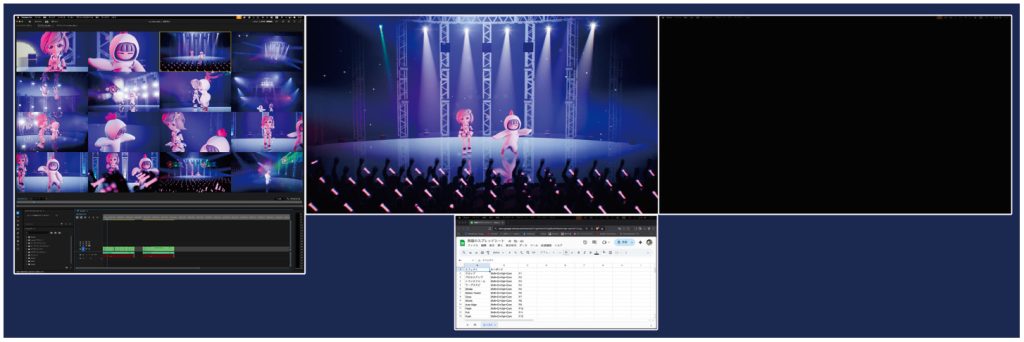
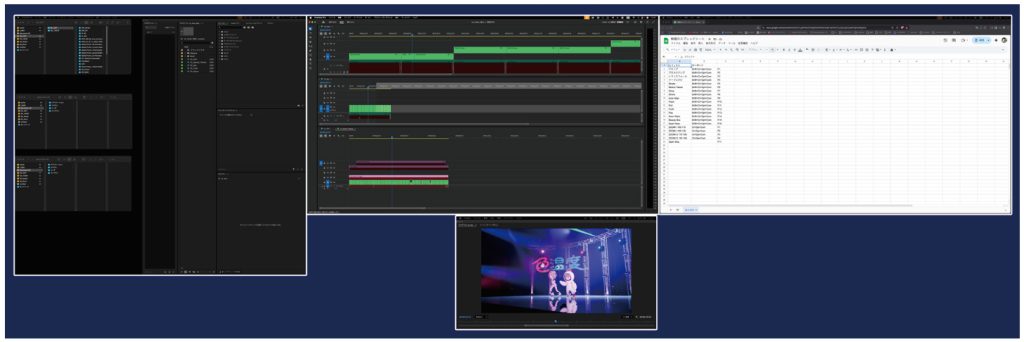
僕は普段、4つのモニターで作業をしていて、場面によってワークスペースを使い分けるようにしています。作業によって適切なワークスペースを構築することで、作業効率を著しく上げることができます。
例えば、目線の動きであれば、横のほうがいいのか、縦のほうがいいのか。エフェクトを多用するのにエフェクトパネルが遠いところにあり、ドラッグ&ドロップする時間が長いなど、使いにくい部分を考えてみて、自分に合ったワークスペースを構築しましょう。
ワークスペースを自由自在に変えられることもPremiereのいいところなので、ぜひ皆さんもこの機会にチャレンジしてみていただければと思います。
通常編集時のワークスペース
マルチカメラ編集時のワークスペース
カラコレ作業時のワークスペース
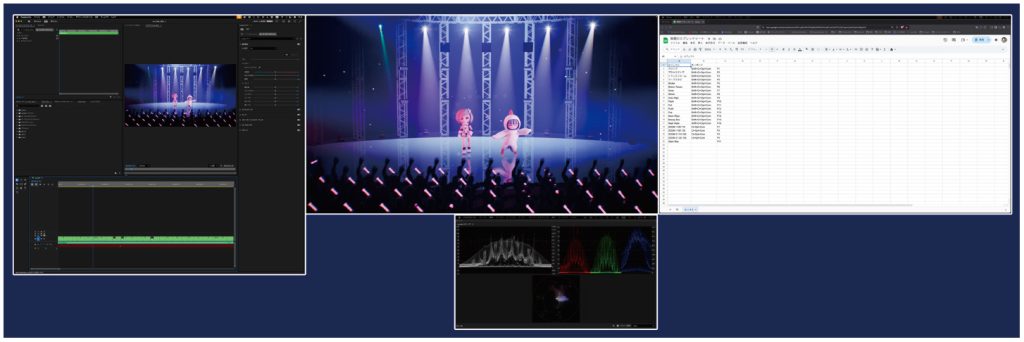
パンケーキ編集時のワークスペース
TIPS 09: 似ているアイコンデザインをカスタマイズする

バージョン違いの似たアイコンを自分好みのデザインに変更できる
これはMac版のみのTipsですが、Premiere2024・2025など、バージョン違いのアイコンが似ていて見分けがつかない際に、アイコンデザインをカスタマイズして適用する方法になります。
手順としては、アプリケーションフォルダからデザインを変更したいアプリのアイコンをクリックし、そのままコピーするとアイコンデータをコピーすることができます。その状態で、Photoshopにデータをペーストし、好みのデザインに変更した上でPNGなどで保存します。
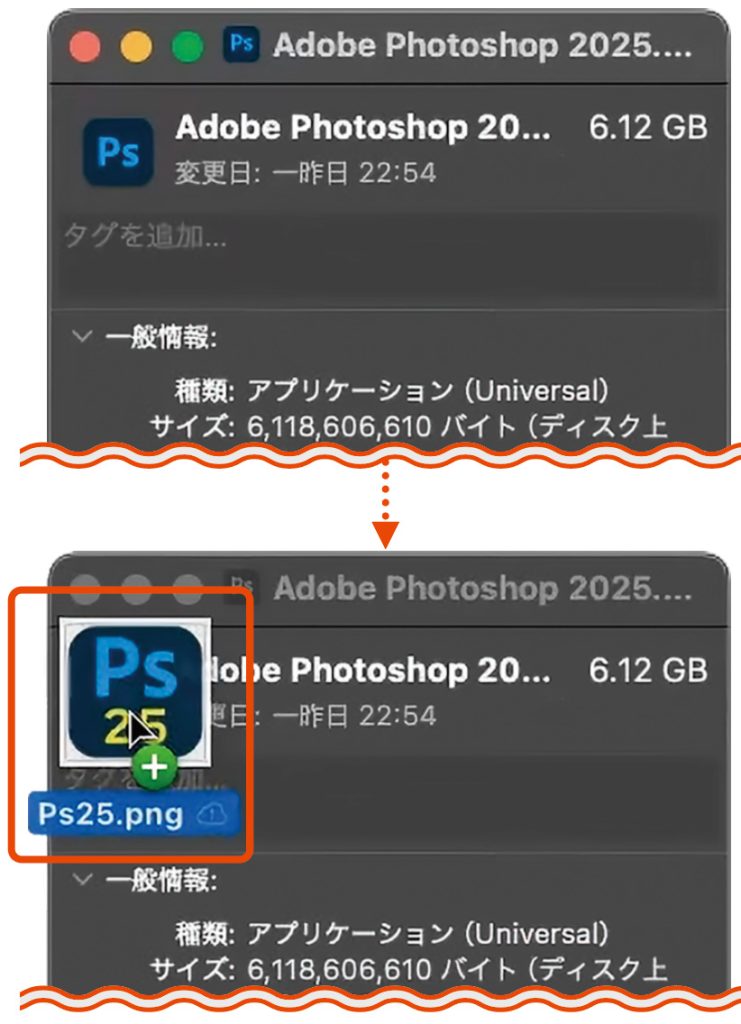
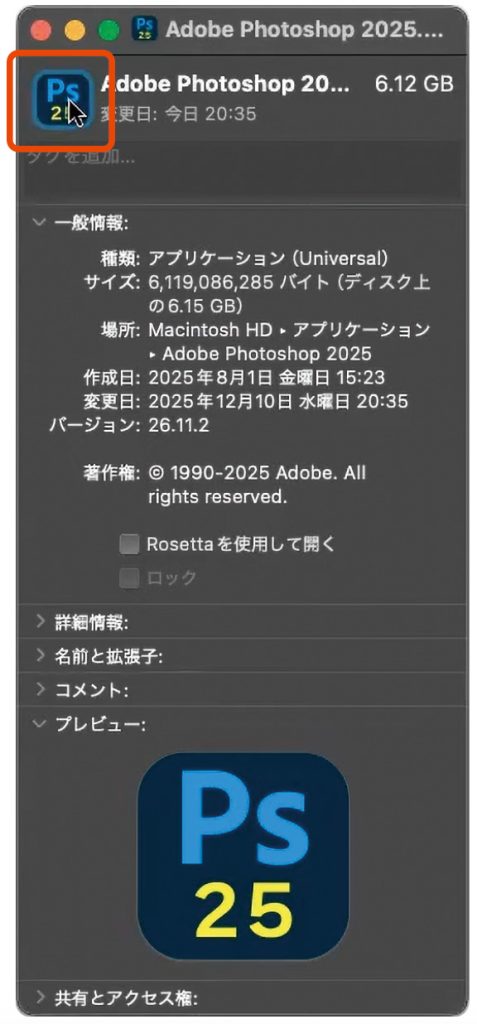
次に、該当アプリのアイコンを右クリックし、[情報を見る]を選択。作成した新アイコンの画像を左上のアイコン欄にドラッグ&ドロップすることでアイコンデザインを変更することができます。
アイコンデザイン変更方法
アプリケーションフォルダ内の該当アプリアイコンを右クリックし、[情報を見る]を選択する。Photoshopなどで作成した新しいアイコン画像を、元のアイコン画像の上にドラッグ&ドロップ。
すると、新しいアイコンが反映される。元に戻したいときは、情報パネル内のアイコンにカーソルを合わせ、バックスペースで消去し、パスワードを入力することで元に戻すことができる。
TIPS 10: カラースペース変換をPremiereで使用する

Premiere内部の隠しエフェクトをExcaliburを通して使える裏技
最後に紹介するのは、ちょっとした裏技的なTipsです。Excaliburは、Premiere内にあるエフェクトを全てさらってくれるため、実は本来のエフェクトパネルには表示されていないエフェクトも使用することができます。
この機能を利用すれば、DaVinci Resolveなどで多用される「Color Sp ace Transform」などをPremiere 上で使用することができます。SCS(入力)、TCS(出力)をそれぞれ設定すれば個別でルックに適用されるため、普段からDaVinci Resolveをよく使う人にとっては重宝する機能だと思います。
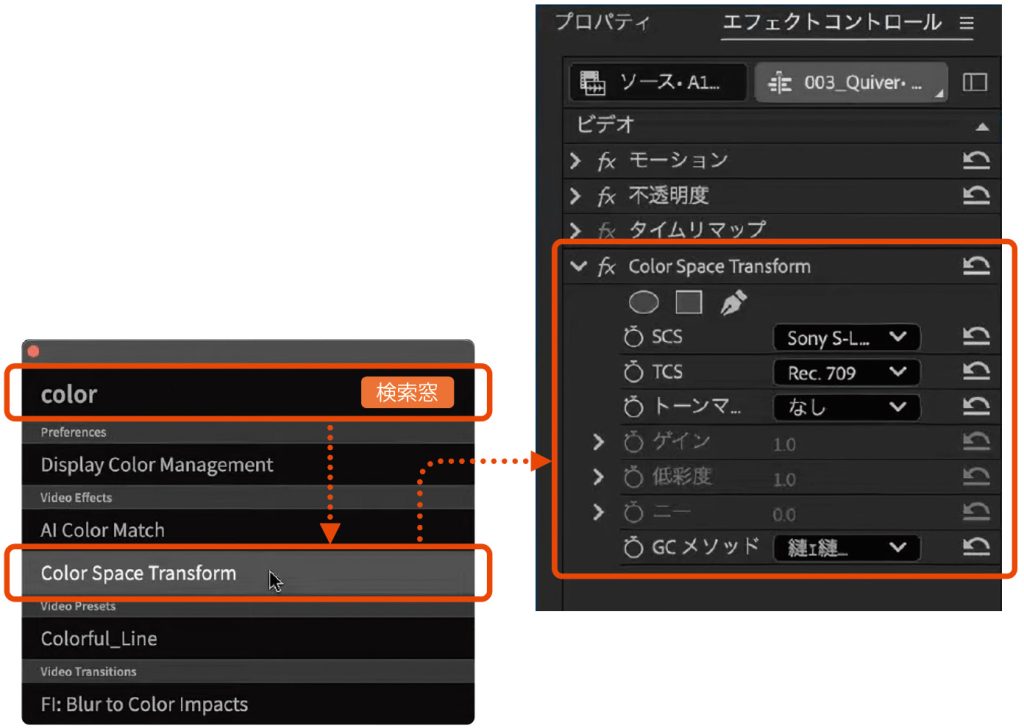
クリップにエフェクトを適用し、SCS・TCSに適切なカラースペースを入れて、自分好みのルックを作ってみよう。